
想先快速了解 Google Workspace 连接方式?请查看 Google Workspace + ColdSend 集成页面。
私有基础设施让你通过自己的 Google Cloud OAuth 应用(而不是 ColdSend 的共享应用)来连接邮箱。凭据由你掌控,可满足严格的安全审查要求,并且每封邮件都会带上你的应用 ID,从而提升信任度与送达率。
第 1 步:在 Google Cloud 中创建项目
- 打开 Google Cloud Console。
- 点击顶部栏的项目下拉菜单。
- 点击 New Project。
- 为项目命名(例如
ColdSend OAuth App),然后点击 Create。
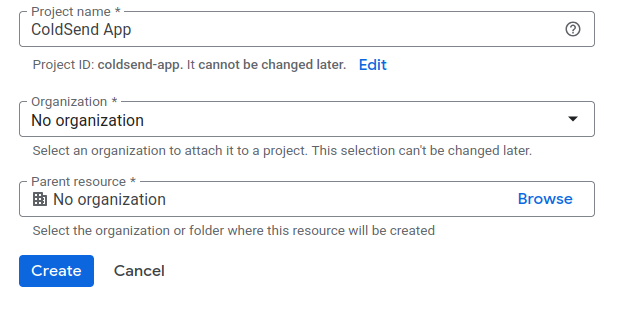
第 2 步:启用 Gmail API
- 在新项目中,从左侧边栏进入 APIs & Services > Library。
- 在搜索框中输入
Gmail API。 - 点击 Gmail API。
- 点击 Enable。
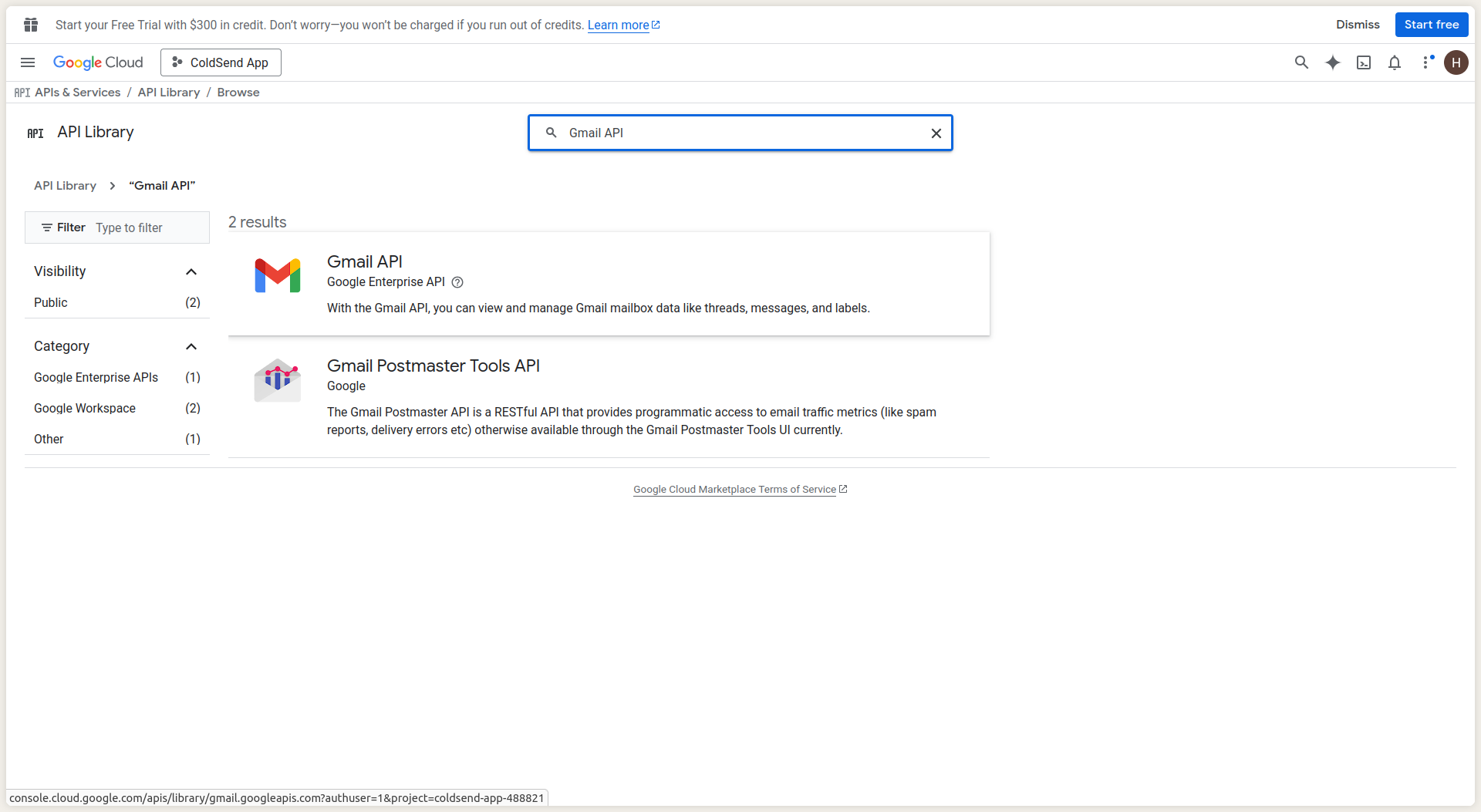
第 3 步:配置 OAuth 同意屏幕
进入 APIs & Services > OAuth consent screen,点击 Get Started 按钮。
在 App Information 区块填写你的信息,然后点击 continue。
在受众类型中,User Type 选择 External,然后点击 Create。External 类型允许你组织之外的用户使用你的应用登录;如果你想限制为仅在组织内访问,可以选择 Internal。若选择 External 用户,后续需要让 Google 审核你的应用,这超出了本指南的范围。
在接下来的 2 个区块填写联系信息,然后点击 create。
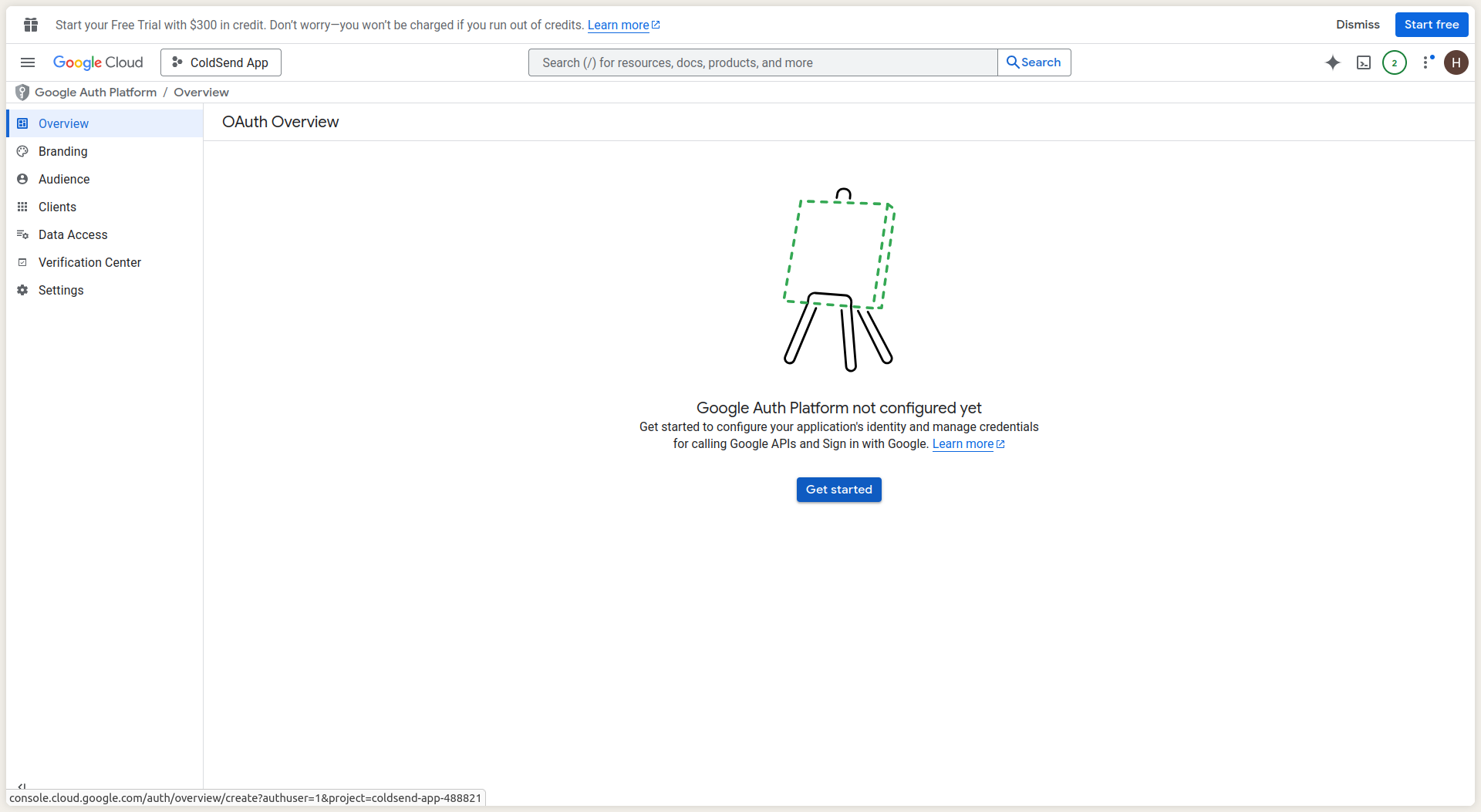
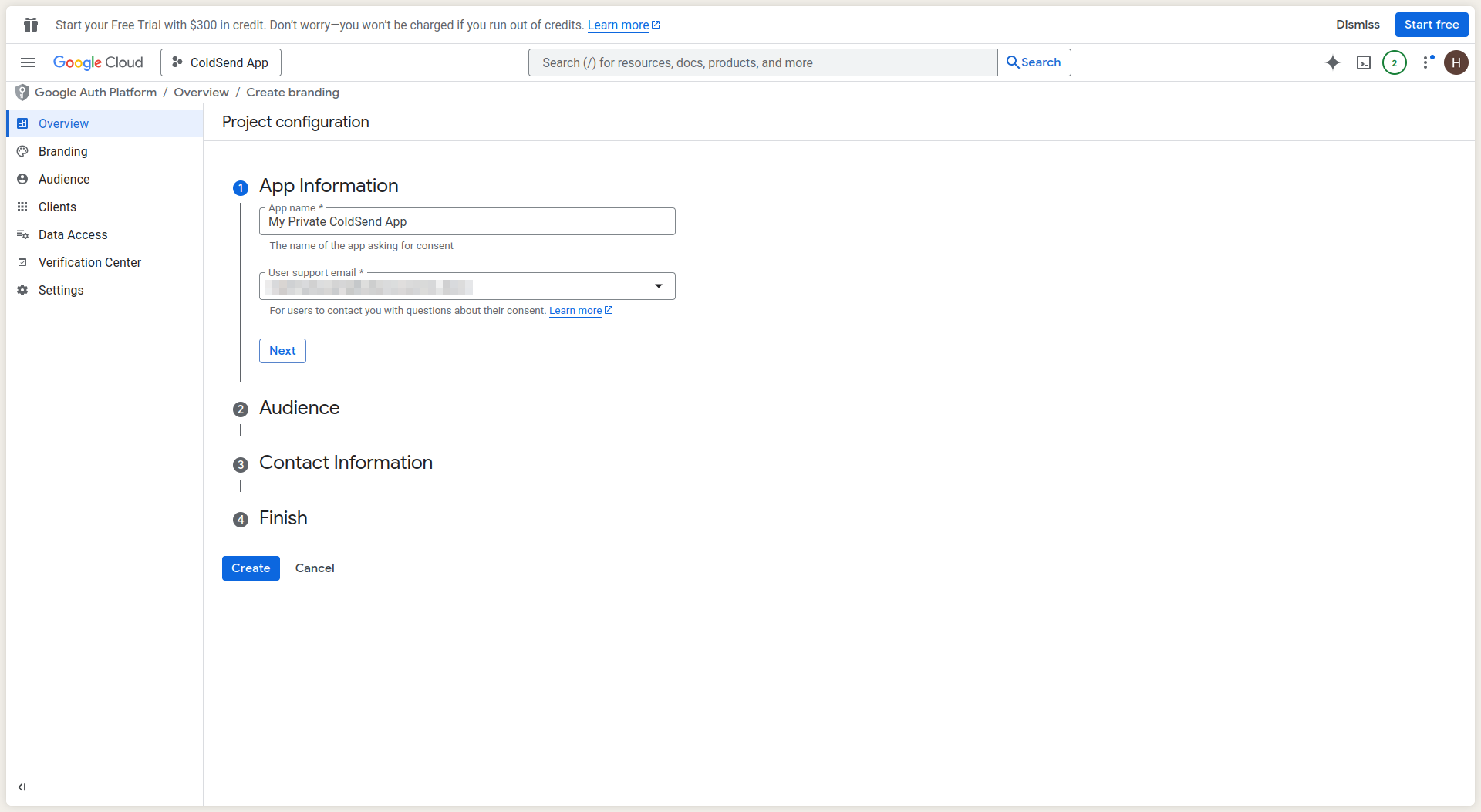
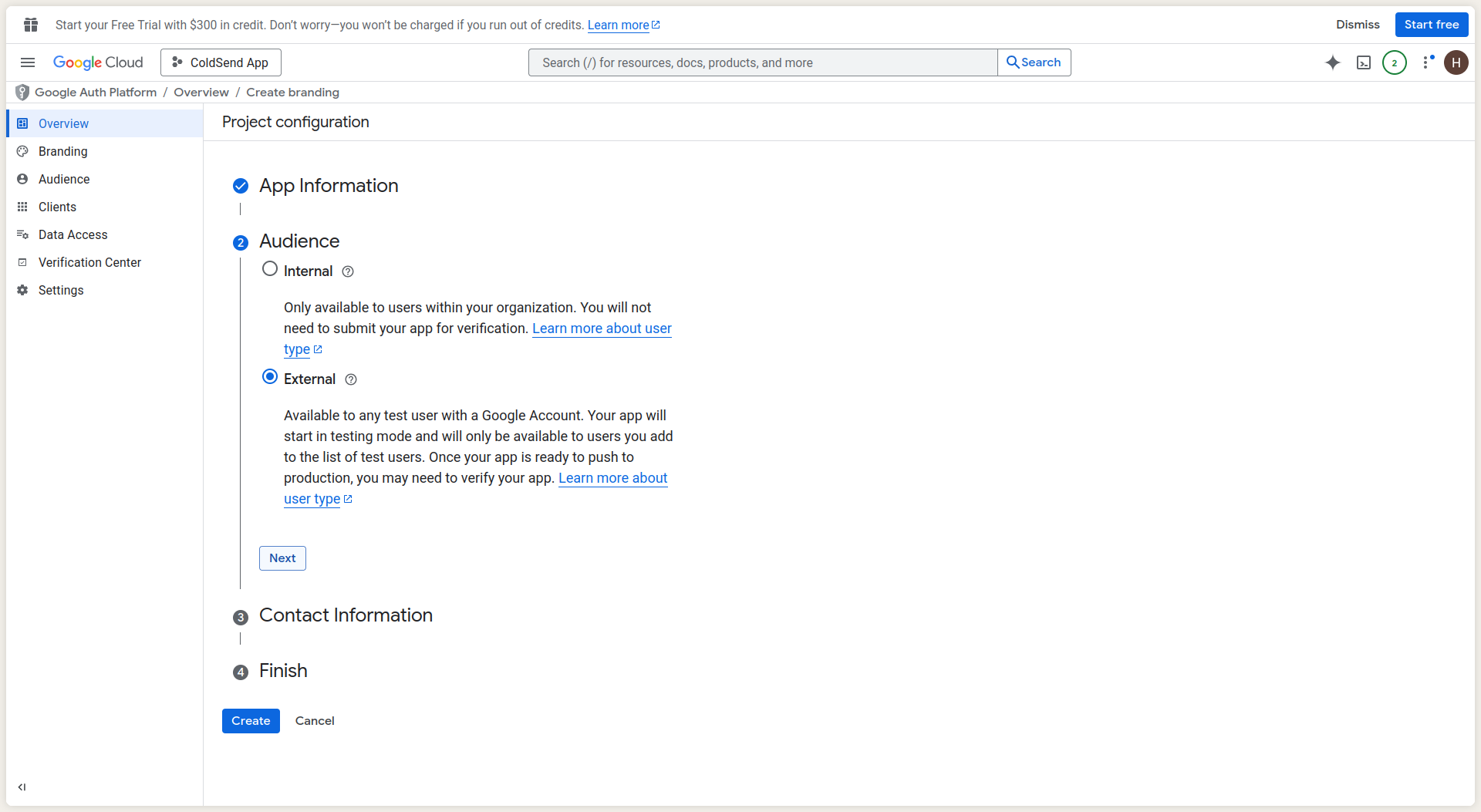
在左侧边栏选择 audience,添加测试用户邮箱。这样即使应用尚未通过 Google 审核,你也可以用这些邮箱测试 OAuth 应用。
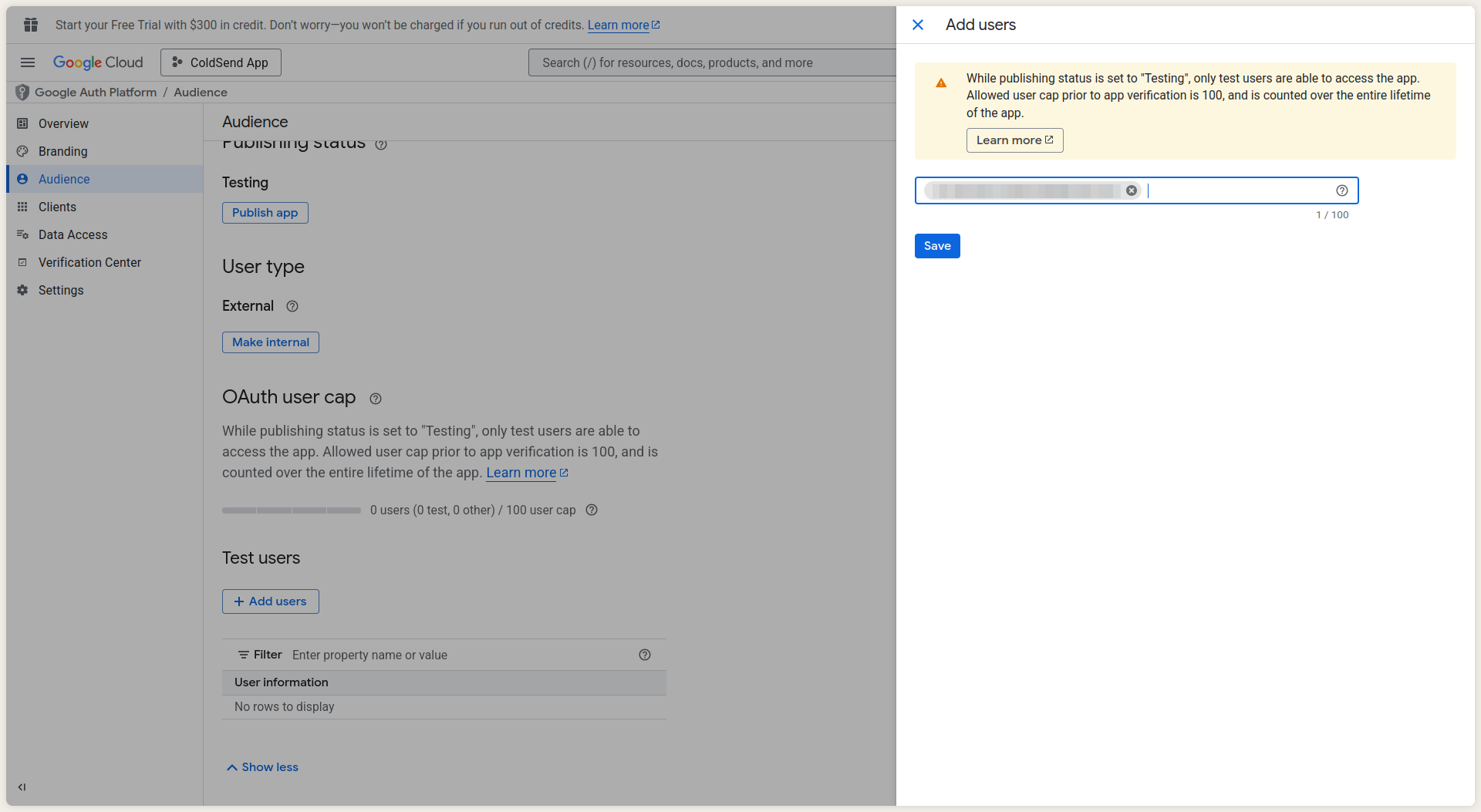
第 4 步:创建凭据(Client ID 与 Secret)
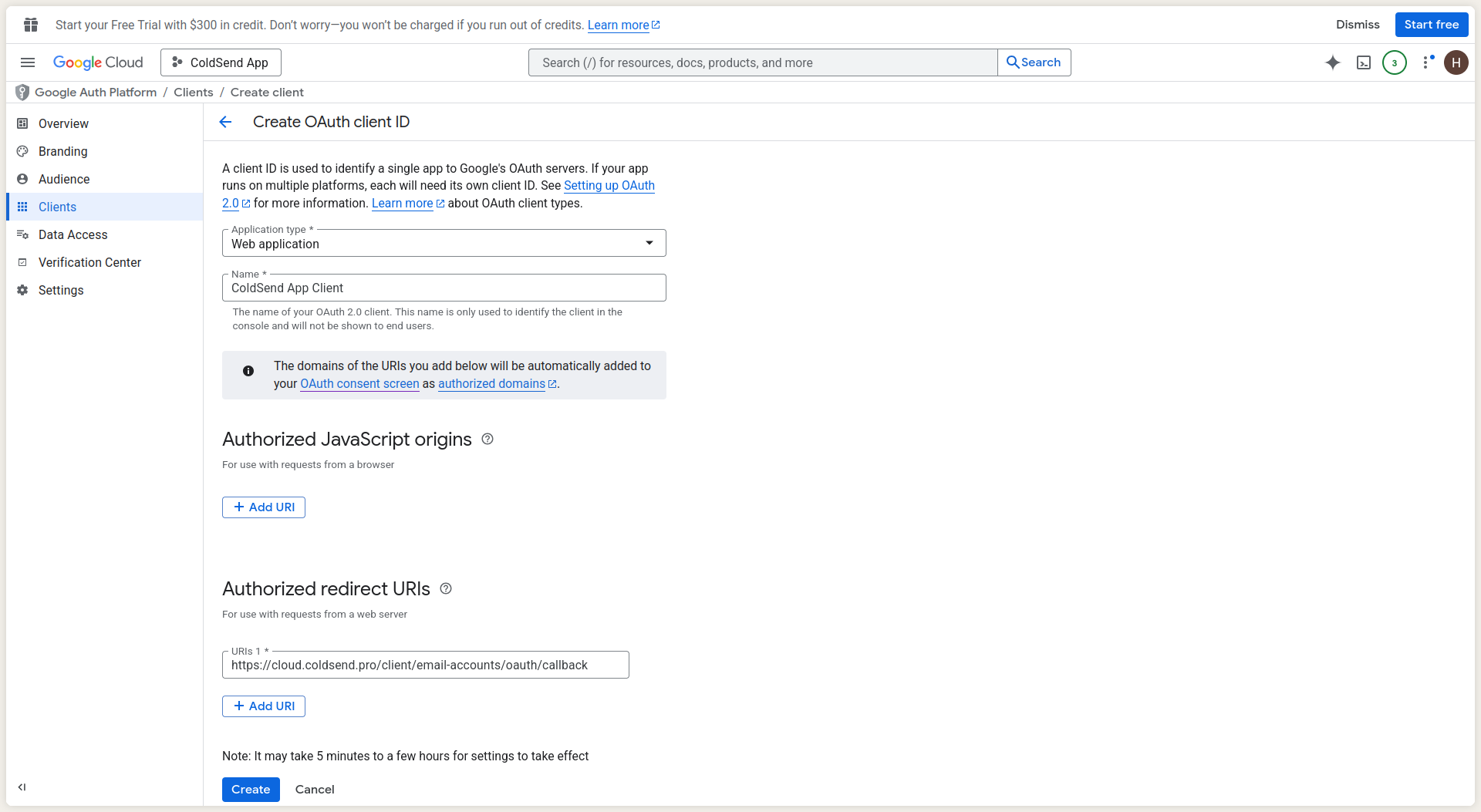
- 在左侧边栏点击 Clients 标签页。
- 点击顶部的 Create Client。
- Application type 选择 Web application。
- Name:起一个容易识别的名称(例如
ColdSend Web Client)。 - 在 Authorized JavaScript origins 下可以添加:
https://cloud.coldsend.pro
- 在 Authorized redirect URIs 下,添加 ColdSend 的回调地址:
https://cloud.coldsend.pro/client/email-accounts/oauth/callback
- 点击 Create。
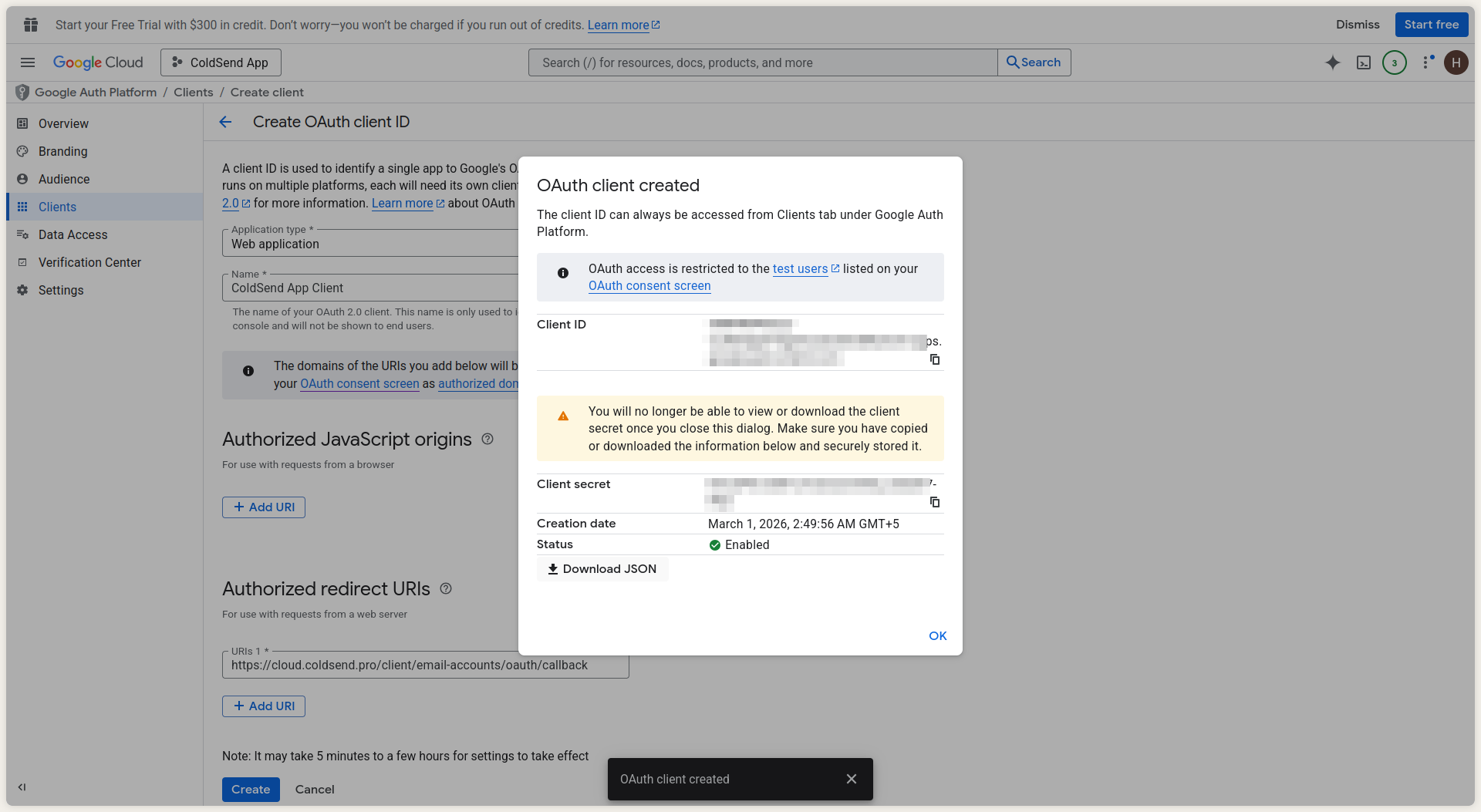
- 弹窗会显示你的 Client ID 和 Client Secret。请下载或复制这些信息,稍后在 ColdSend 中会用到。
第 5 步:添加所需 Scopes
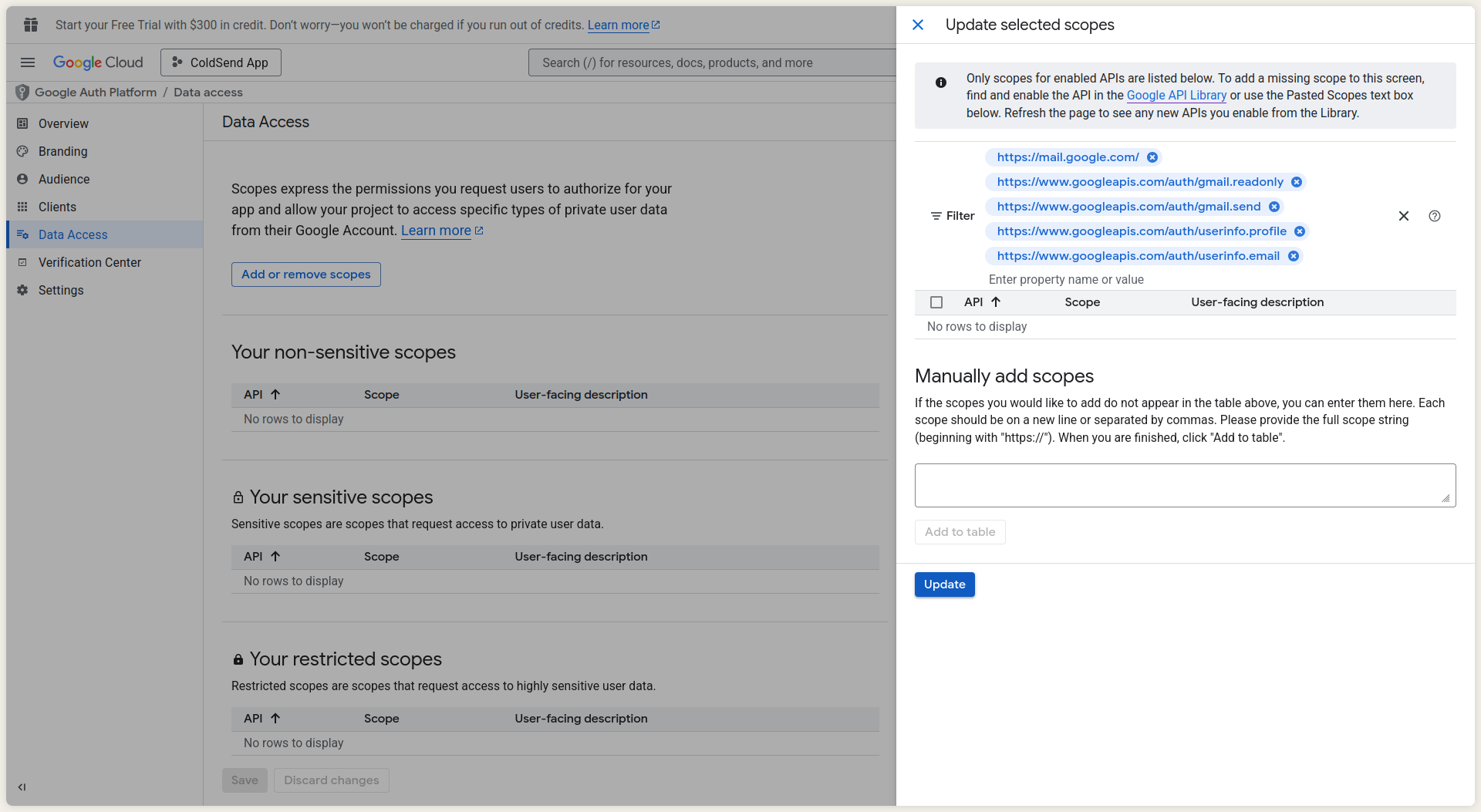
- 在左侧边栏进入 Data Access 区块,点击 Add or Remove Scopes。
- 添加以下 scopes 以确保功能完整:
https://mail.google.com/https://www.googleapis.com/auth/gmail.sendhttps://www.googleapis.com/auth/gmail.readonlyhttps://www.googleapis.com/auth/userinfo.emailhttps://www.googleapis.com/auth/userinfo.profile
- 点击 Save and Continue。
第 6 步:在 ColdSend 中添加凭据
- 登录你的 ColdSend 账户。
- 在左侧边栏进入 Sender Accounts。
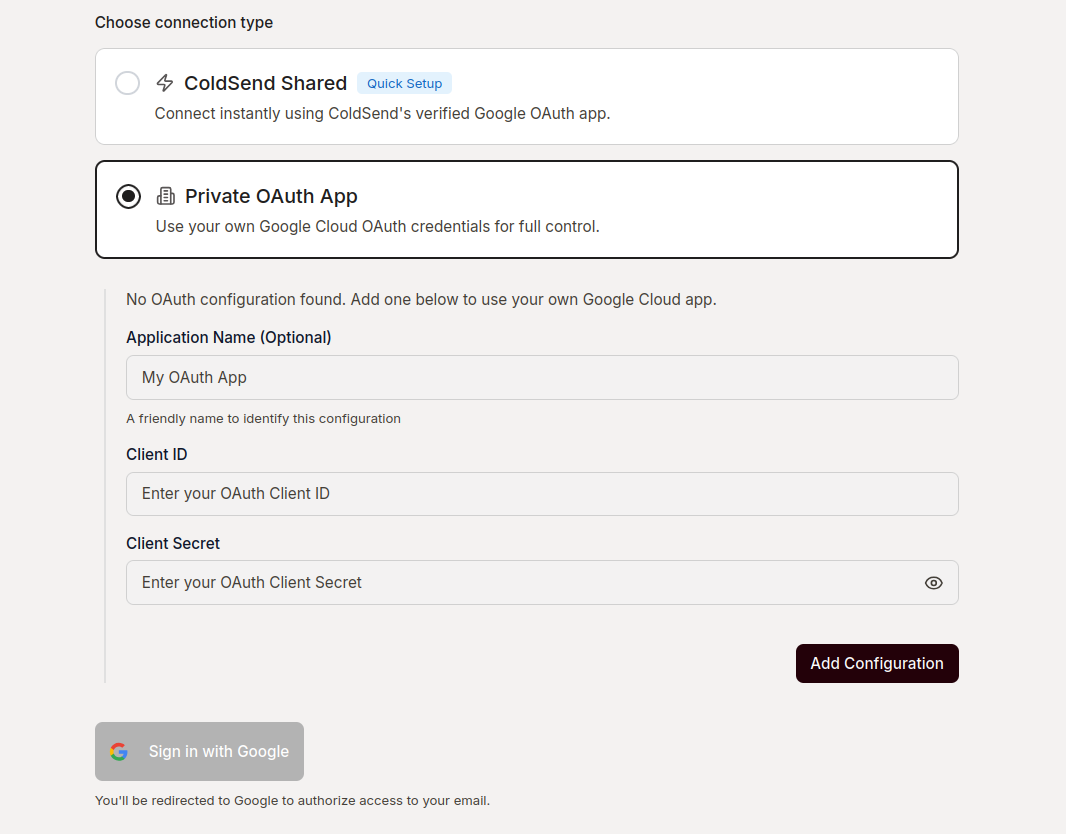
- 点击 Create Email Account 下拉菜单,选择 Google Workspace。
- 选择 Private Oauth App,并粘贴:
- Client ID
- Client Secret
- 点击 Add Configuration。
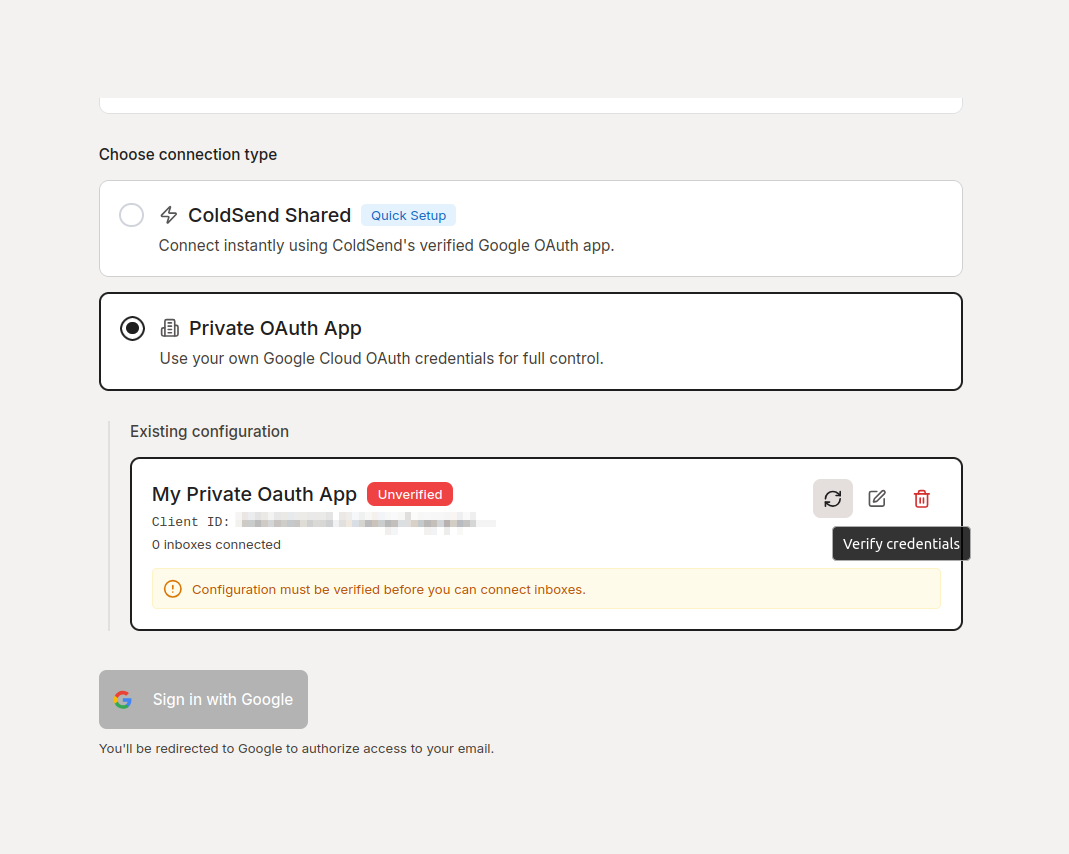
- 点击 Verify Credentials 图标,确认你的应用已通过验证。
第 7 步:使用你的 OAuth 连接邮箱
- 进入 Email Accounts,点击 Add Account。
- 选择 Google Workspace。
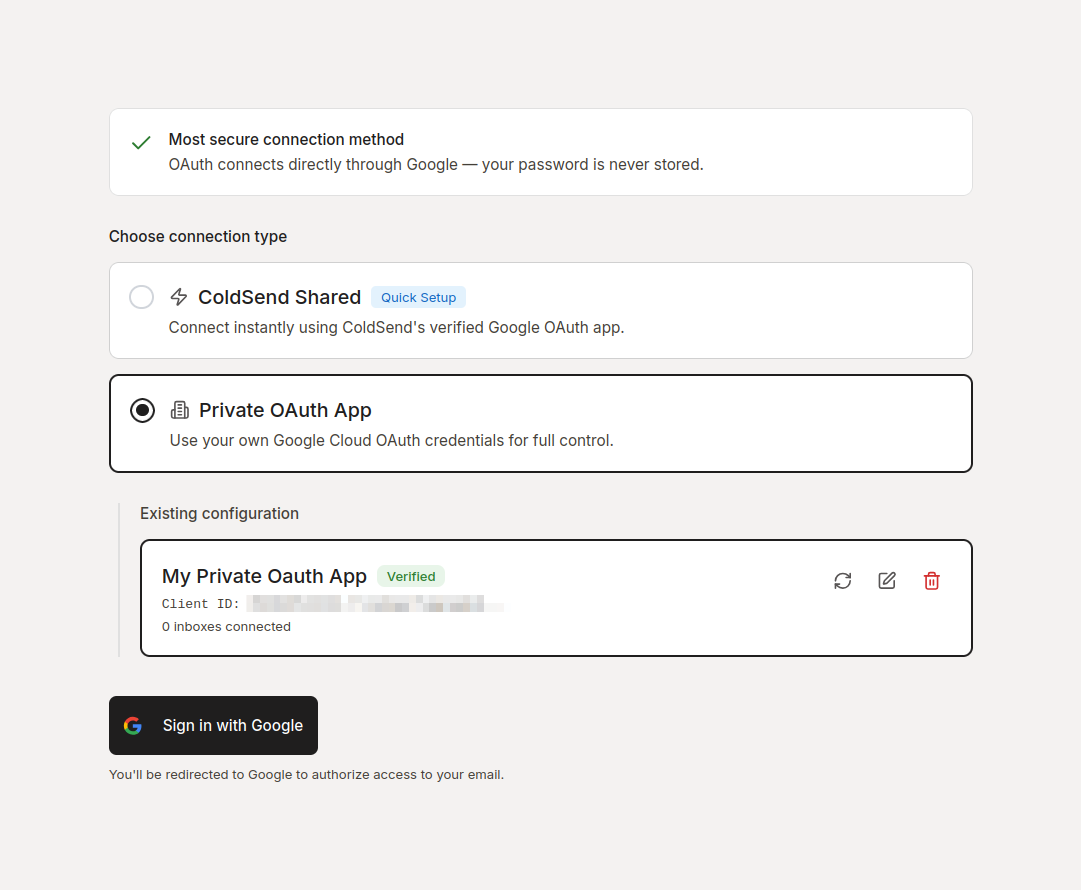
- 在连接选项中,务必选择你刚刚创建的 OAuth Configuration,而不是共享选项。
- 完成登录流程。现在你的邮箱已经通过自己的 OAuth 应用连接成功了!
常见问题
我可以切回 ColdSend 的共享 OAuth 吗?
可以。你可以在 Team OAuth Configuration 设置中移除或停用自定义 provider,然后用 ColdSend 的默认应用重新连接邮箱。
ColdSend 会保存我的 Google Client Secret 吗?
你的 client secret 会以加密方式安全存储,用于管理你团队的 OAuth 认证流程以刷新 token,但它受到严格保护,绝不会在界面上暴露。
 1 分钟阅读
 2026年4月23日