
ColdSend 让你可以在平台之外使用原生收件箱——无论你是想快速备份一份凭据 CSV,还是想通过 SMTP 把单个收件箱接入外部序列器,都能做到。
导出有两种方式:
- 批量导出(CSV) —— 一次性下载多个收件箱的凭据
- SMTP 导出 —— 为某个收件箱生成中继凭据,供外部序列器使用
方式一:批量导出为 CSV
当你想一次性下载多个收件箱的凭据表格(邮箱、密码、SMTP/IMAP 设置)时,用这个方法。
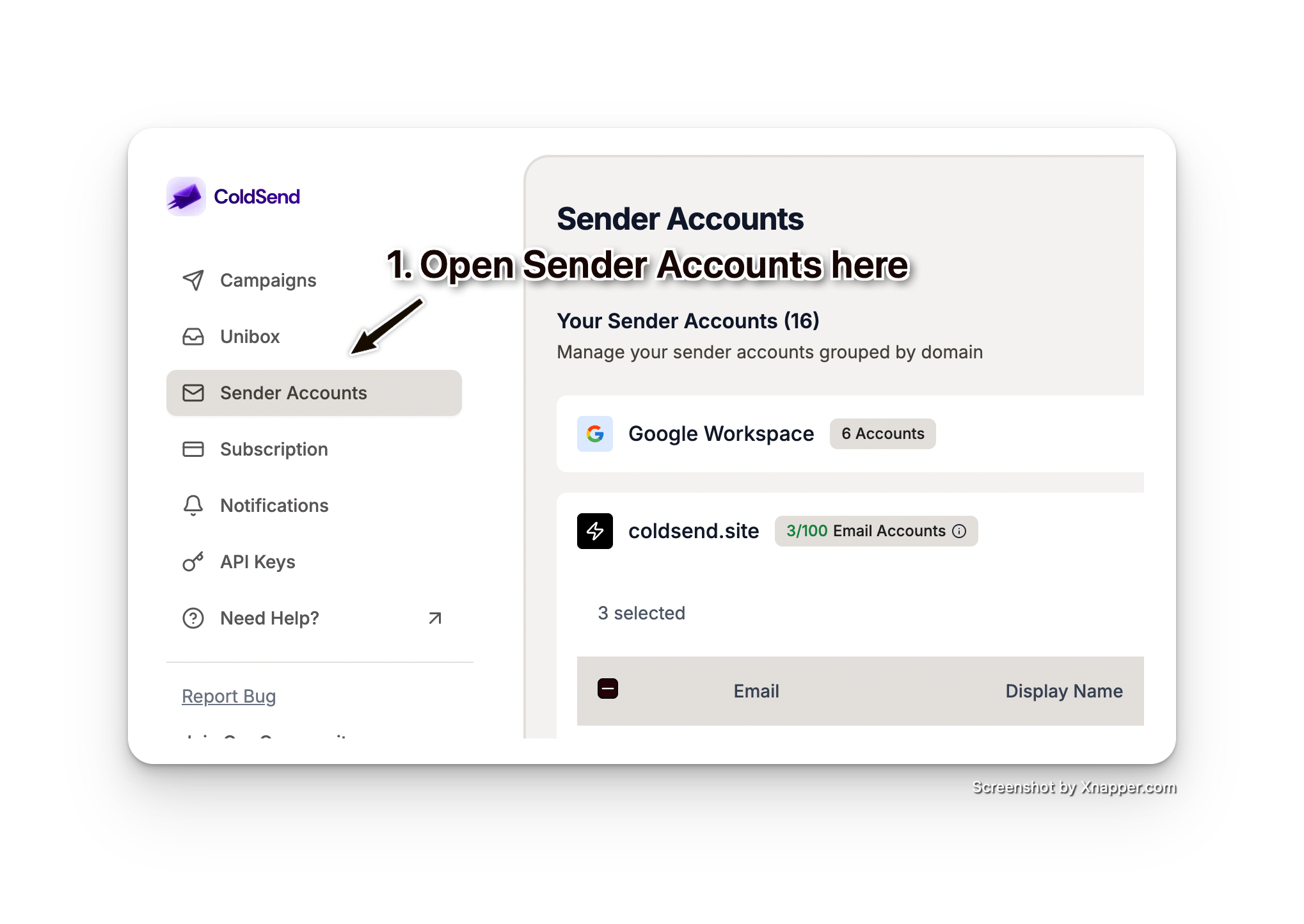
第 1 步:进入 Sender Accounts
- 在左侧边栏点击 Sender Accounts
- 你会看到收件箱按域名分组展示
第 2 步:选择收件箱
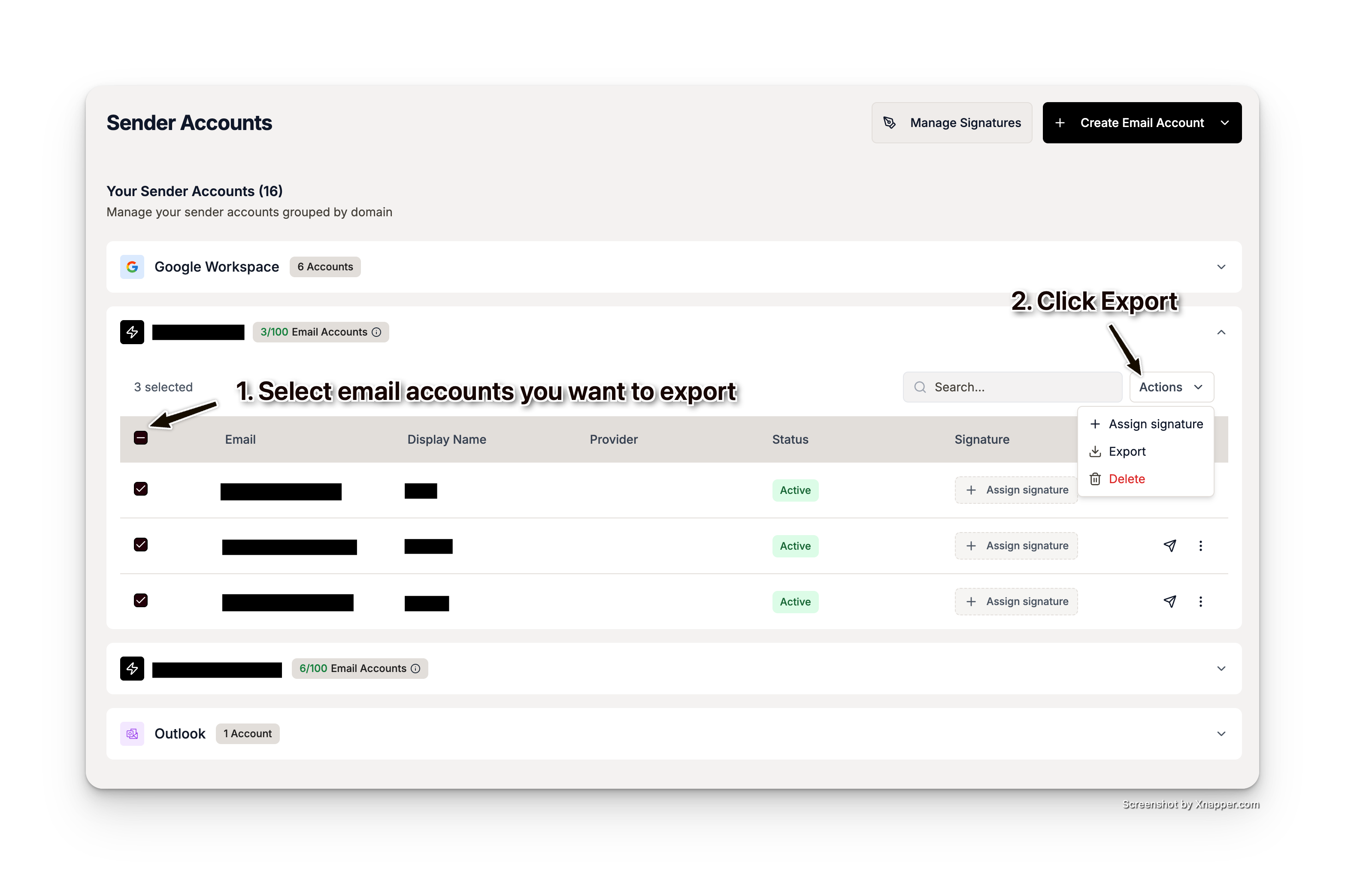
- 展开你想导出的域名分组
- 用复选框勾选单个收件箱,或使用表头的复选框选中当前页全部收件箱
第 3 步:导出
- 点击 Actions 按钮(勾选至少一个收件箱后才会变为可用)
- 点击 Export
- CSV 文件会自动下载
CSV 里有什么?
| 列 | 示例 |
|---|---|
| Email Address | john@yourdomain.com |
| Password | (已解密的邮箱密码) |
| Display Name | John Doe |
| SMTP Server | mail.coldsend.pro |
| SMTP Port | 587 |
| SMTP Encryption | STARTTLS |
| IMAP Server | mail.coldsend.pro |
| IMAP Port | 993 |
| IMAP Encryption | SSL/TLS |
| Domain | yourdomain.com |
提示:这份 CSV 可直接导入大多数支持批量上传 SMTP 账户的序列器。
方式二:SMTP 导出(单个收件箱的中继凭据)
当你想把指定的 ColdSend 收件箱接入 Instantly、Smartlead 或任意兼容 SMTP 的外部序列器时,用这个方法。它会生成独立的中继凭据——你原本的邮箱密码不会被共享出去。
前置条件
- 该收件箱必须是 ColdSend 原生收件箱(不能是 Google Workspace、Outlook 或 Custom SMTP)
- 该收件箱状态必须为 Active
第 1 步:启用 SMTP 导出
- 进入 Email Accounts
- 找到你想导出的收件箱
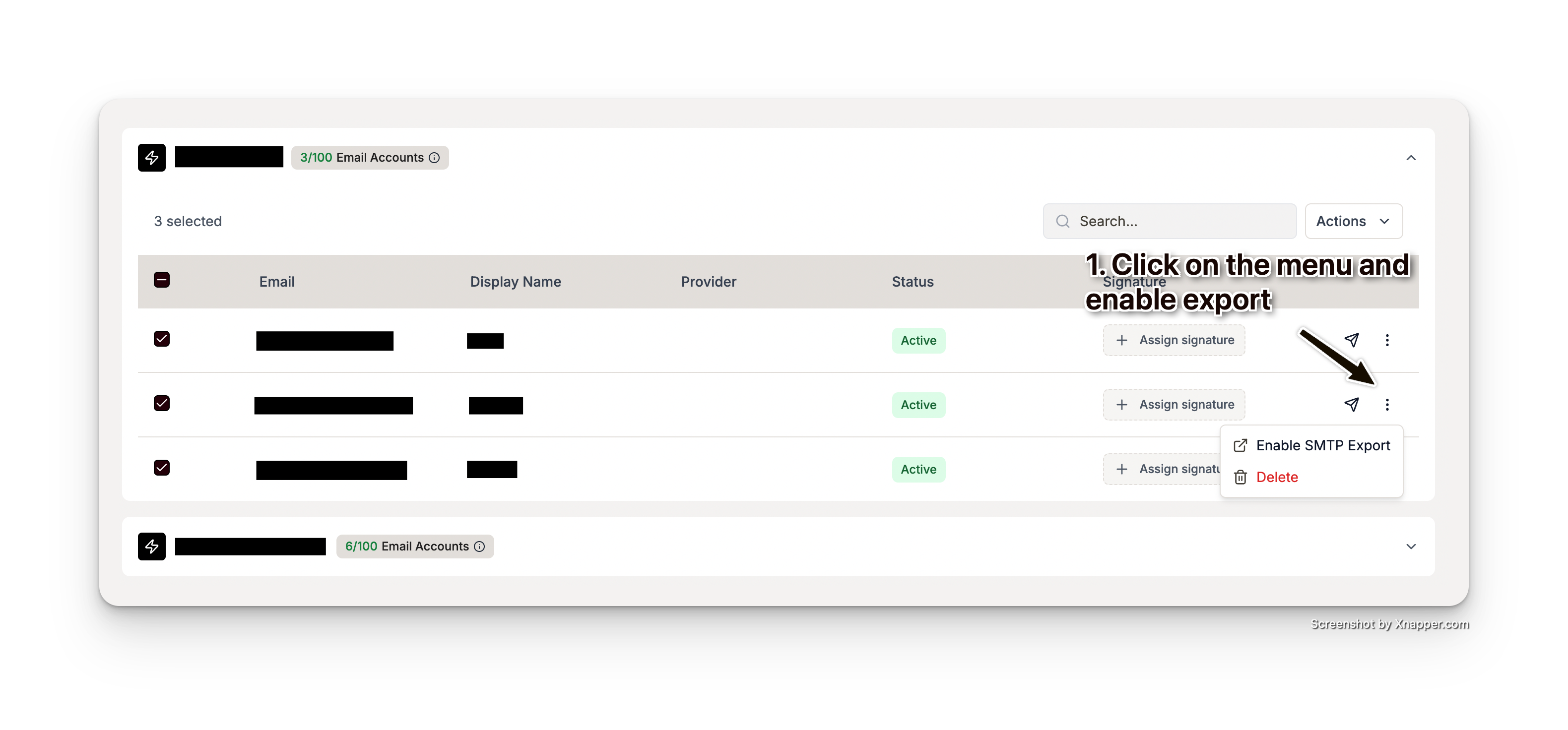
- 点击该收件箱行右侧的三点菜单(⋮)
- 点击 Enable SMTP Export
第 2 步:保存你的凭据
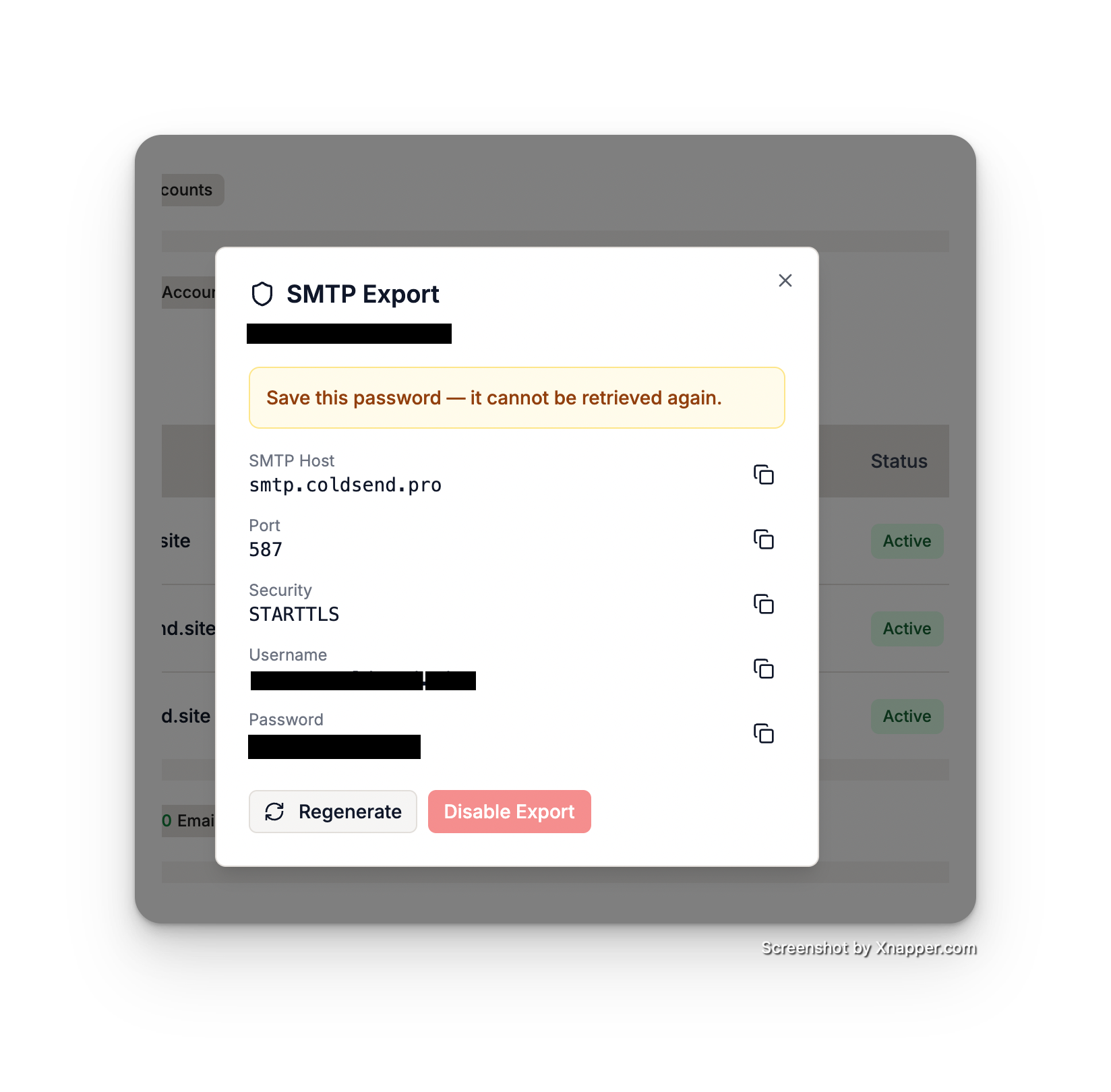
启用后,你会看到一个显示 SMTP 凭据的对话框:
| 字段 | 值 |
|---|---|
| SMTP Host | smtp.coldsend.pro |
| Port | 587 |
| Security | STARTTLS |
| Username | (你的收件箱邮箱地址) |
| Password | (生成的应用专用密码) |
⚠️ 重要:请立即保存密码——它只会显示一次,之后无法再找回。一旦丢失,你只能重新生成一个新密码。
每个字段旁边都有复制按钮,可一键复制到剪贴板。
第 3 步:接入你的序列器
Instantly
- 进入 Accounts → Add Email Account → SMTP
- 填入第 2 步得到的凭据
- 加密方式设为 STARTTLS
- 保存并验证连接
Smartlead
- 进入 Email Accounts → Add Account → SMTP/IMAP
- 用第 2 步的凭据填写 SMTP 字段
- 如需 IMAP(用于回复追踪),请使用:
- IMAP Host:mail.coldsend.pro
- IMAP Port:993
- Security:SSL/TLS
- Username:你的收件箱邮箱地址
- Password:你原本的邮箱密码(来自批量 CSV 导出)
- 保存并测试
其他序列器 / 邮件客户端
对于任何支持自定义 SMTP 的工具,使用以下设置:
- Server:smtp.coldsend.pro
- Port:587
- Encryption:STARTTLS
- Authentication:用户名 + 密码(来自 SMTP 导出)
管理 SMTP 导出
某个收件箱启用 SMTP 导出后,你随时可以管理它:
- 点击该收件箱行上的三点菜单(⋮)
- 点击 SMTP Export Settings
在这里你可以:
- Regenerate Password —— 生成新密码(旧密码立即失效)
- Disable Export —— 彻底关闭 SMTP 中继访问
每日限额
- SMTP 导出的默认每日限额为每个收件箱 50 封/天
- 该限额与 ColdSend 营销活动共享——通过 SMTP 导出发送的邮件同样计入每小时的配额
- 如需调整限额,请联系客服
故障排查
| 问题 | 解决方案 |
|---|---|
| 看不到 “Enable SMTP Export” | 只有状态为 Active 的 ColdSend 原生收件箱才能导出。Workspace 收件箱(Google、Outlook、Custom SMTP)本身已有自己的凭据。 |
| 序列器中认证失败 | 确认你使用的是 SMTP 导出密码(不是邮箱密码)。如果丢失,请重新生成。 |
| Actions 菜单里没有 “Export” | 批量 CSV 导出仅适用于 ColdSend 原生收件箱分组。请先选中至少一个收件箱。 |
| 邮件无法通过序列器发送 | 检查是否已达到每日限额。同时确认 SMTP 选的是 STARTTLS(不是 SSL/TLS)。 |
| 回复追踪需要 IMAP | 使用批量 CSV 导出里的邮箱密码(不是 SMTP 导出密码),IMAP 主机为 mail.coldsend.pro,端口 993,加密方式 SSL/TLS。 |
安全说明
- SMTP 导出密码与你的邮箱密码相互独立——关闭 SMTP 导出不会影响收件箱的正常使用
- 密码在我们这边是哈希存储的,首次展示后无法再取回
- 出于安全考虑,我们建议定期重新生成密码
- 批量 CSV 导出包含已解密的邮箱密码——请妥善保管文件,用完后及时删除
 1 分钟阅读
 2026年4月23日